
Guías de Servicio - Bienestar Universitario
Selecciona el servicio que deseas consultar para ver el paso a paso. Haz clic sobre las imágenes para ampliarlas.
Paso a Paso: Agendamiento de Cita Médica
-
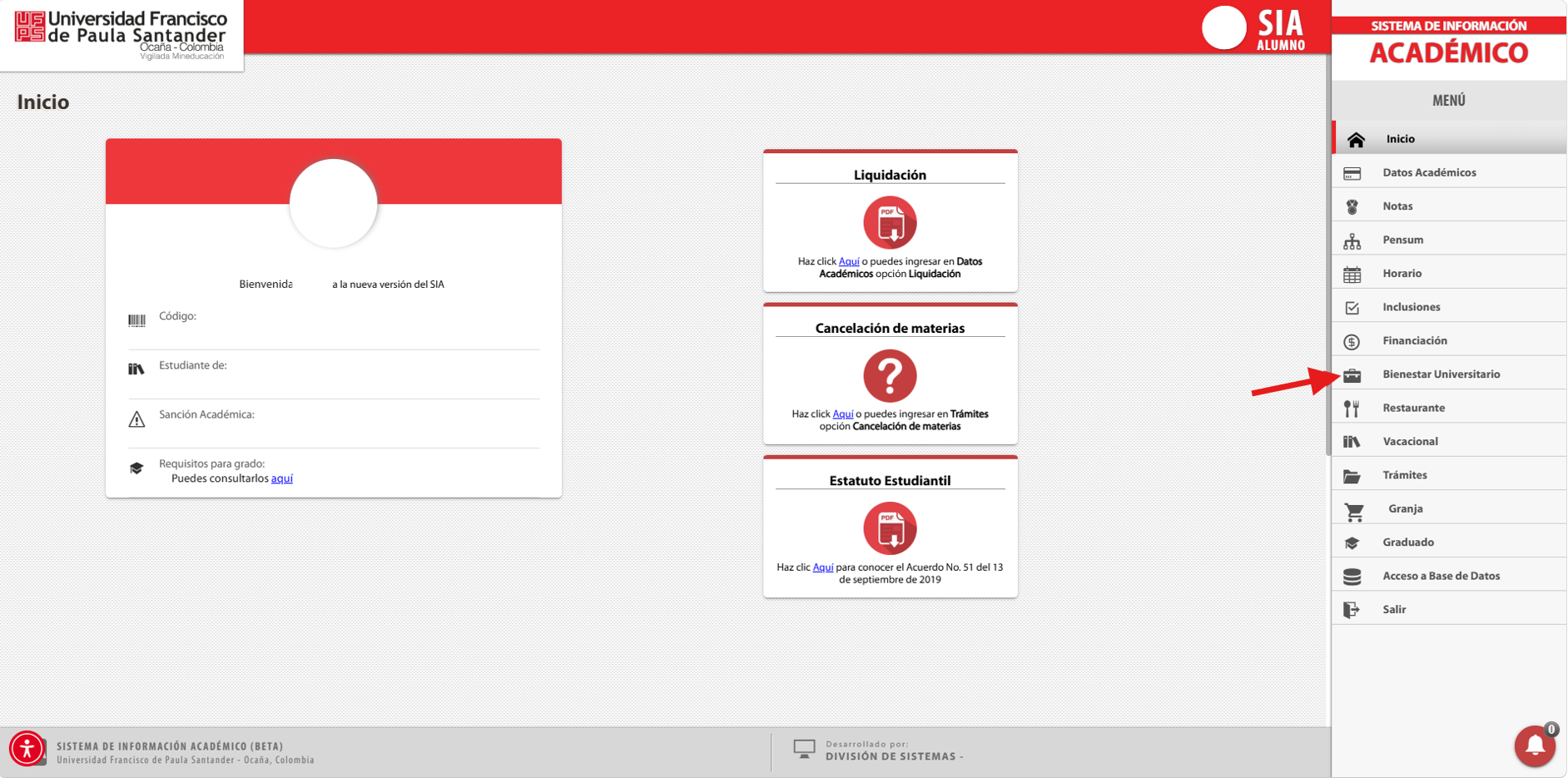
1Ingreso a la Plataforma
Accede al portal institucional del SIA. Despliega el menú ubicado en la parte superior derecha de la pantalla y selecciona la opción Bienestar Universitario.
 🔍 Haz clic para ampliar la imagen
-
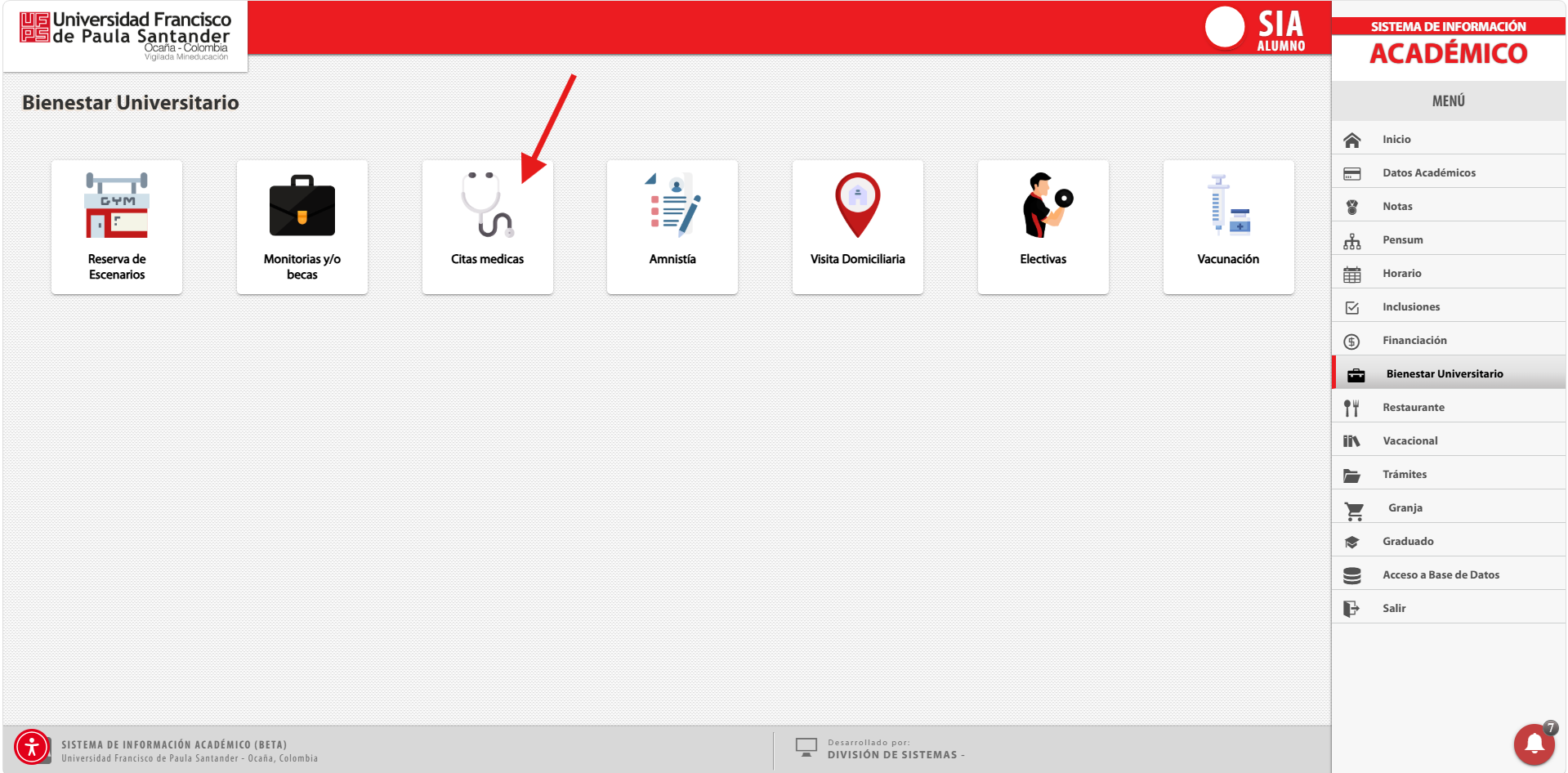
2Acceso a Citas Médicas
Dentro del módulo de Bienestar Universitario, haz clic en la sección Citas Médicas.
 🔍 Haz clic para ampliar la imagen
-
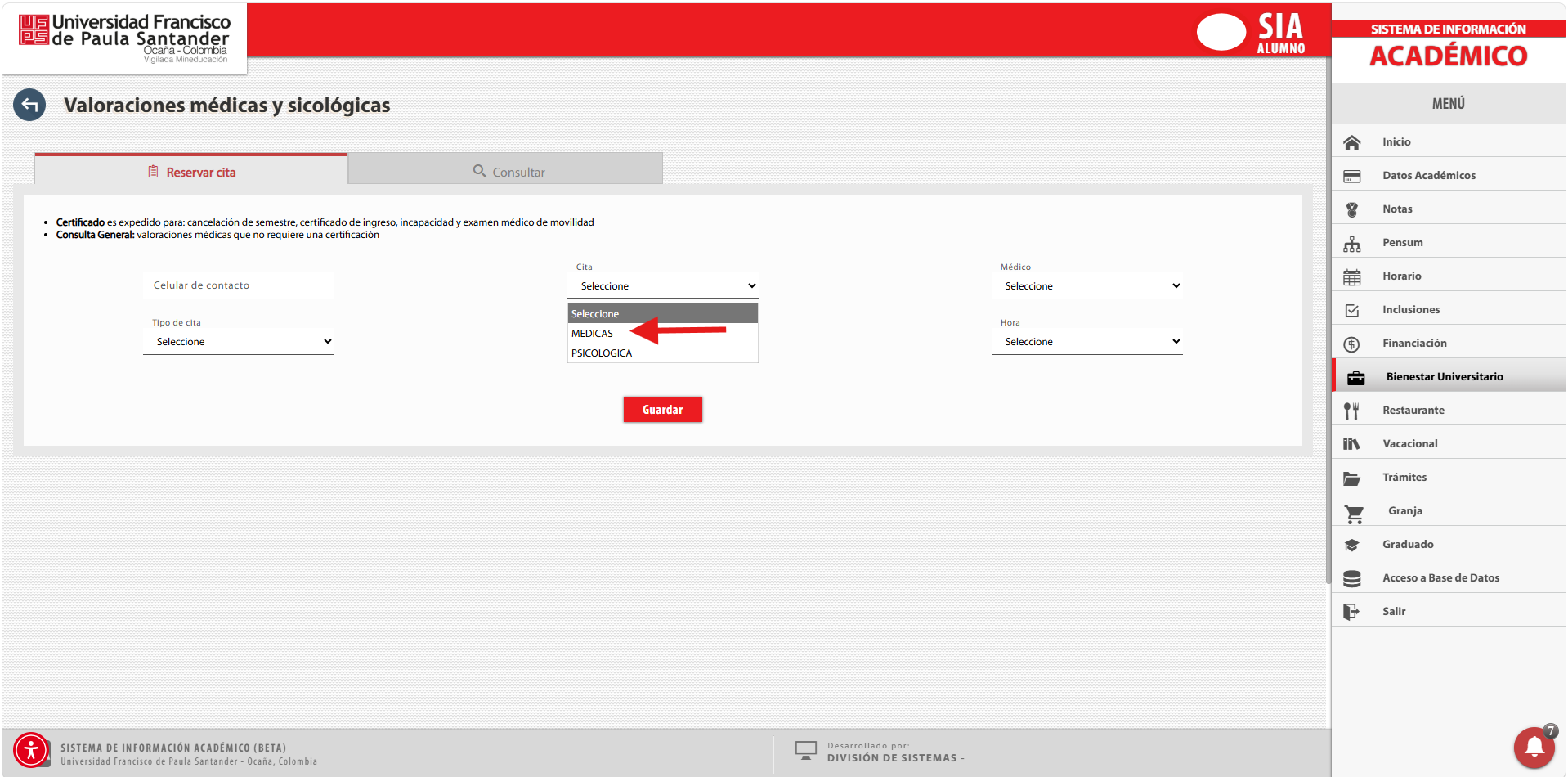
3Diligenciamiento del Formulario y Tipo de Cita
En esta sección podrás consultar tus citas agendadas o programar una nueva. Para agendar, completa el formulario con los siguientes datos:
- Área: Selecciona MÉDICAS.
- Profesional: Elige el profesional de salud de tu preferencia.
- Tipo de Cita: Selecciona entre las dos modalidades disponibles:
• Consulta General: Para atención médica de rutina o evaluación de malestares.
• Certificado: Requerido para trámites institucionales (por ejemplo, el Certificado de Ingreso).
 🔍 Haz clic para ampliar la imagen
-
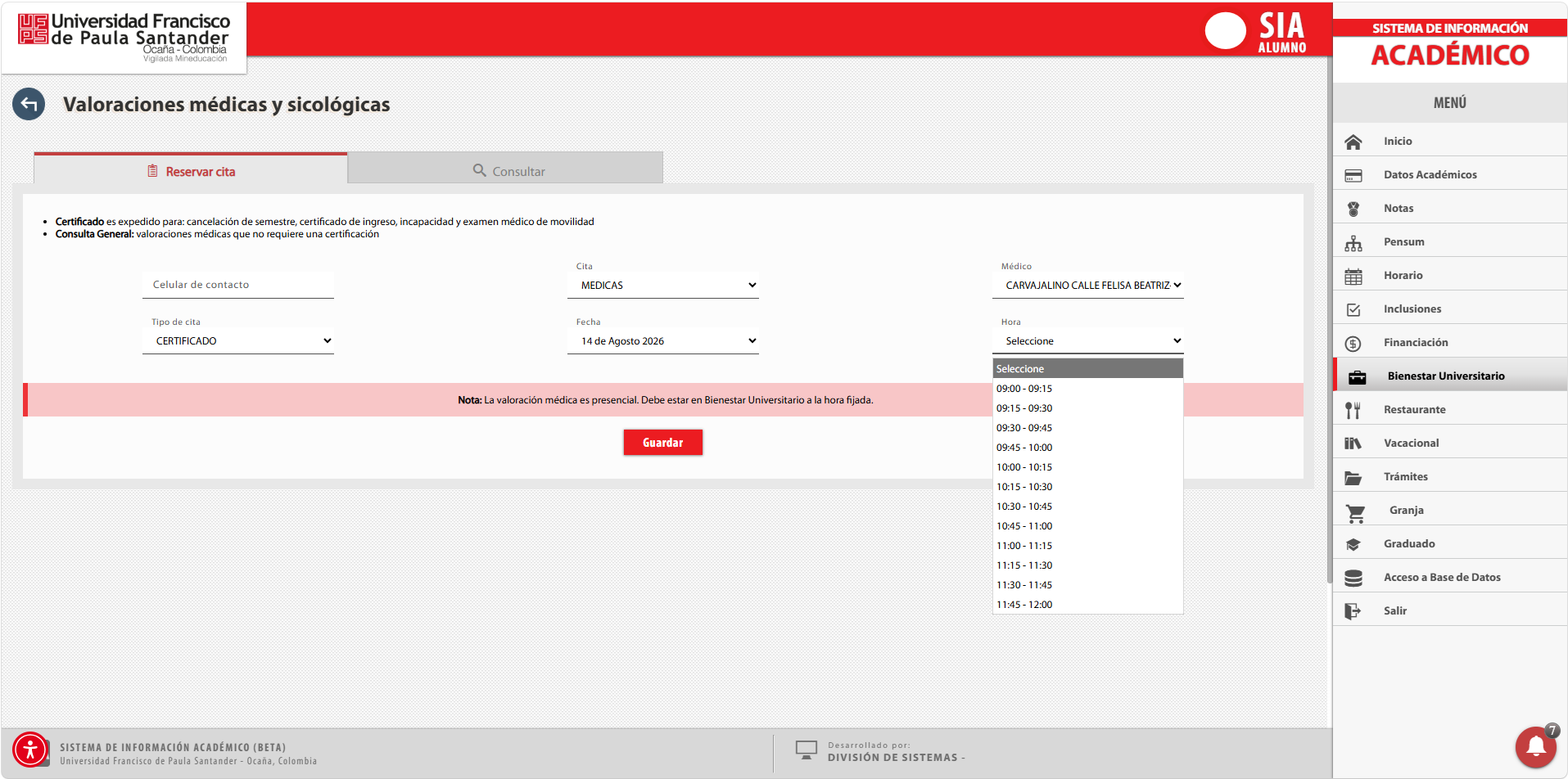
4Selección de Horario y Confirmación
Elige la fecha y la hora que mejor se acomoden a tu disponibilidad para finalizar la reserva de tu cita.
 🔍 Haz clic para ampliar la imagen
Recomendación Importante: Si no aparecen fechas disponibles en el calendario, te aconsejamos recargar la página e iniciar nuevamente el proceso en orden. Si la situación persiste, indica que los cupos actuales se encuentran agotados; te recomendamos consultar nuevamente en días posteriores.
🔍 Haz clic para ampliar la imagen
Recomendación Importante: Si no aparecen fechas disponibles en el calendario, te aconsejamos recargar la página e iniciar nuevamente el proceso en orden. Si la situación persiste, indica que los cupos actuales se encuentran agotados; te recomendamos consultar nuevamente en días posteriores.
Paso a Paso: Agendamiento de Cita de Psicología
-
1Ingreso al SIA
Accede a la plataforma institucional, abre el menú lateral derecho y selecciona la opción Bienestar Universitario.
🔍 Haz clic para ampliar la imagen
-
2Acceso a Citas
Ingresa a la sección de agendamiento de citas del portal.
🔍 Haz clic para ampliar la imagen
-
3Selección de Especialidad (Psicología)
En el formulario de solicitud, en la casilla de área selecciona PSICOLOGÍA. A continuación, elige al profesional asignado y el tipo de atención que requieres.
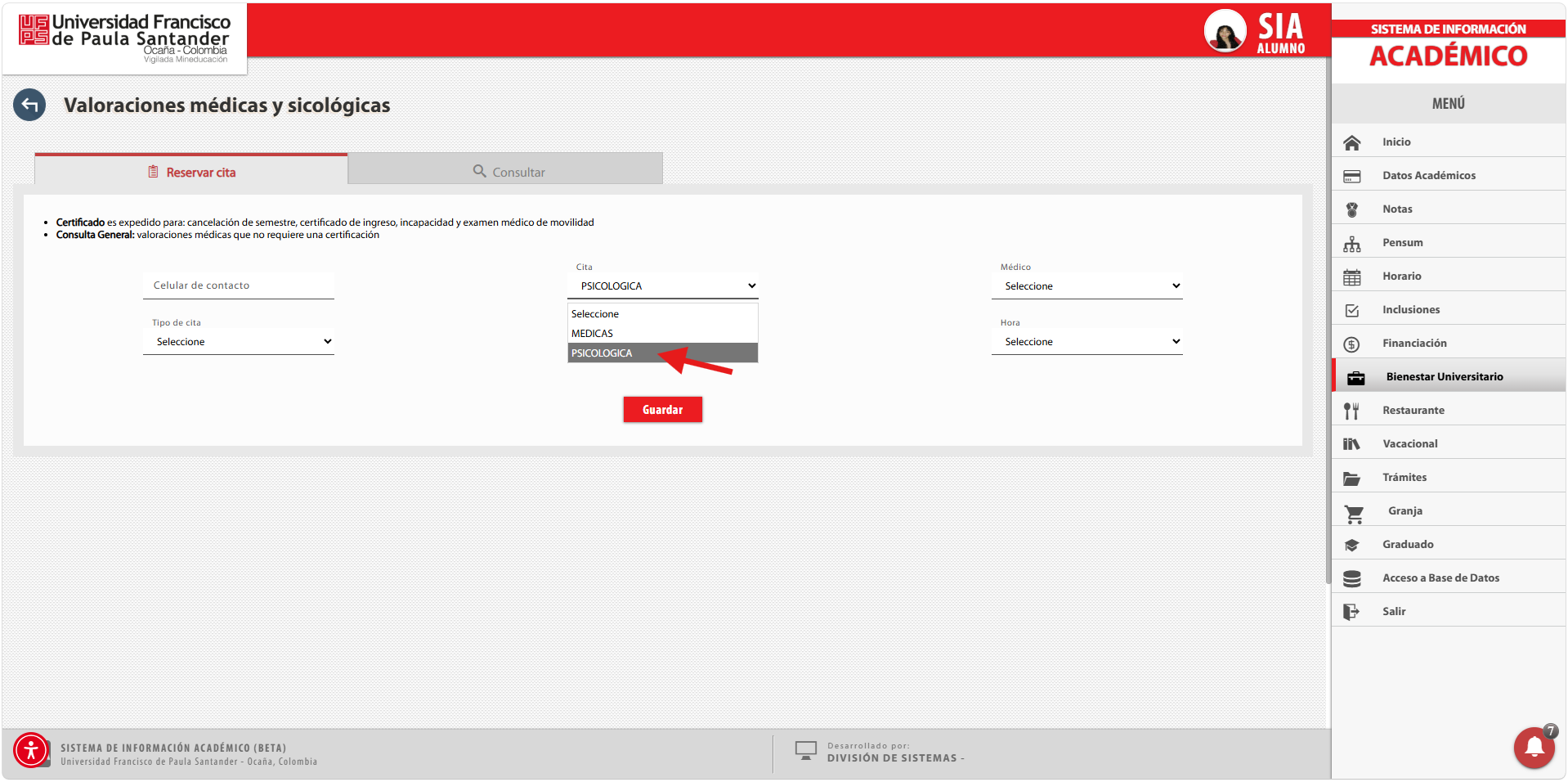 🔍 Haz clic para ampliar la imagen
-
4Asignación de Fecha y Hora
Selecciona la fecha y el horario disponible que prefieras para completar el agendamiento de tu consulta.
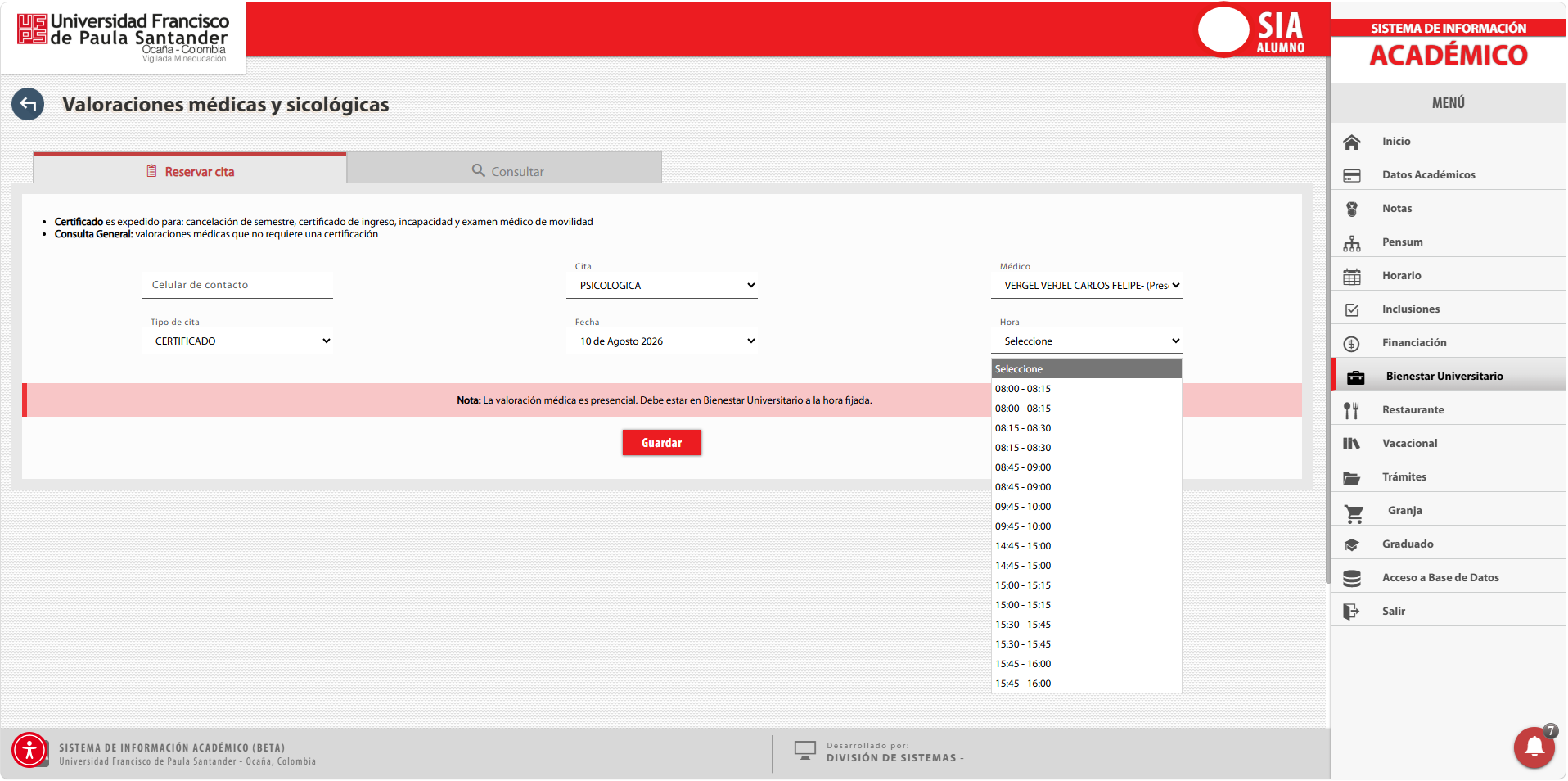 🔍 Haz clic para ampliar la imagen
Recordatorio sobre Disponibilidad: En caso de no visualizar fechas de atención, recarga la página y repite los pasos. Si continúa sin mostrar cupos, la agenda del período actual está completa. Intenta nuevamente revisando en los días siguientes.
🔍 Haz clic para ampliar la imagen
Recordatorio sobre Disponibilidad: En caso de no visualizar fechas de atención, recarga la página y repite los pasos. Si continúa sin mostrar cupos, la agenda del período actual está completa. Intenta nuevamente revisando en los días siguientes.
Paso a Paso: Compra de Tickets en Restaurante Universitario
-
1Ingreso al Módulo de Restaurante
Ingresa a la plataforma del SIA mediante el menú desplegable inicial y selecciona el apartado correspondiente al Restaurante Universitario.
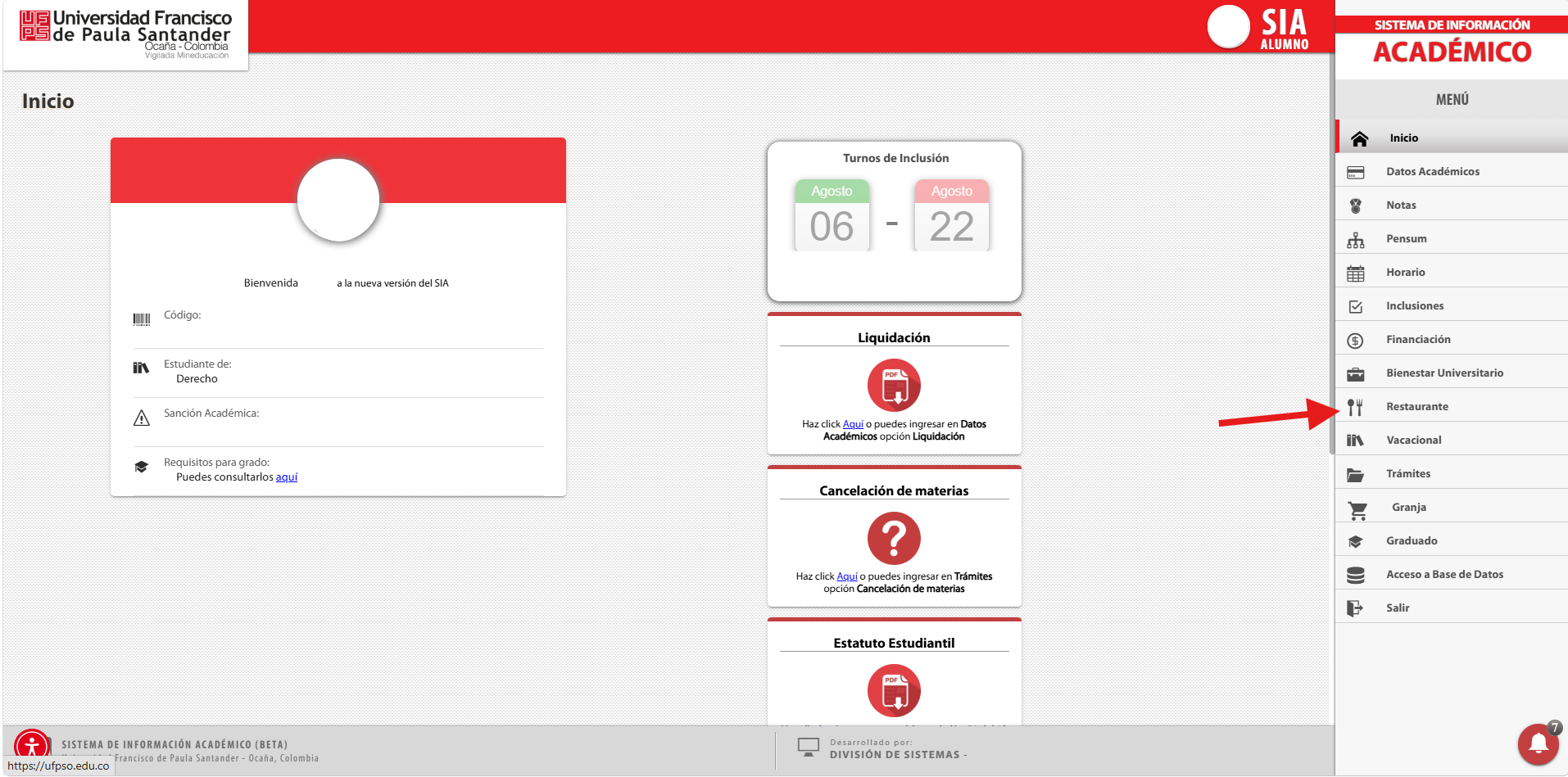 🔍 Haz clic para ampliar la imagen
-
2Selección del Tipo de Servicio
En la pantalla principal observarás las pestañas con los servicios disponibles. Haz clic sobre el servicio que deseas adquirir: Desayuno, Almuerzo o Cena.
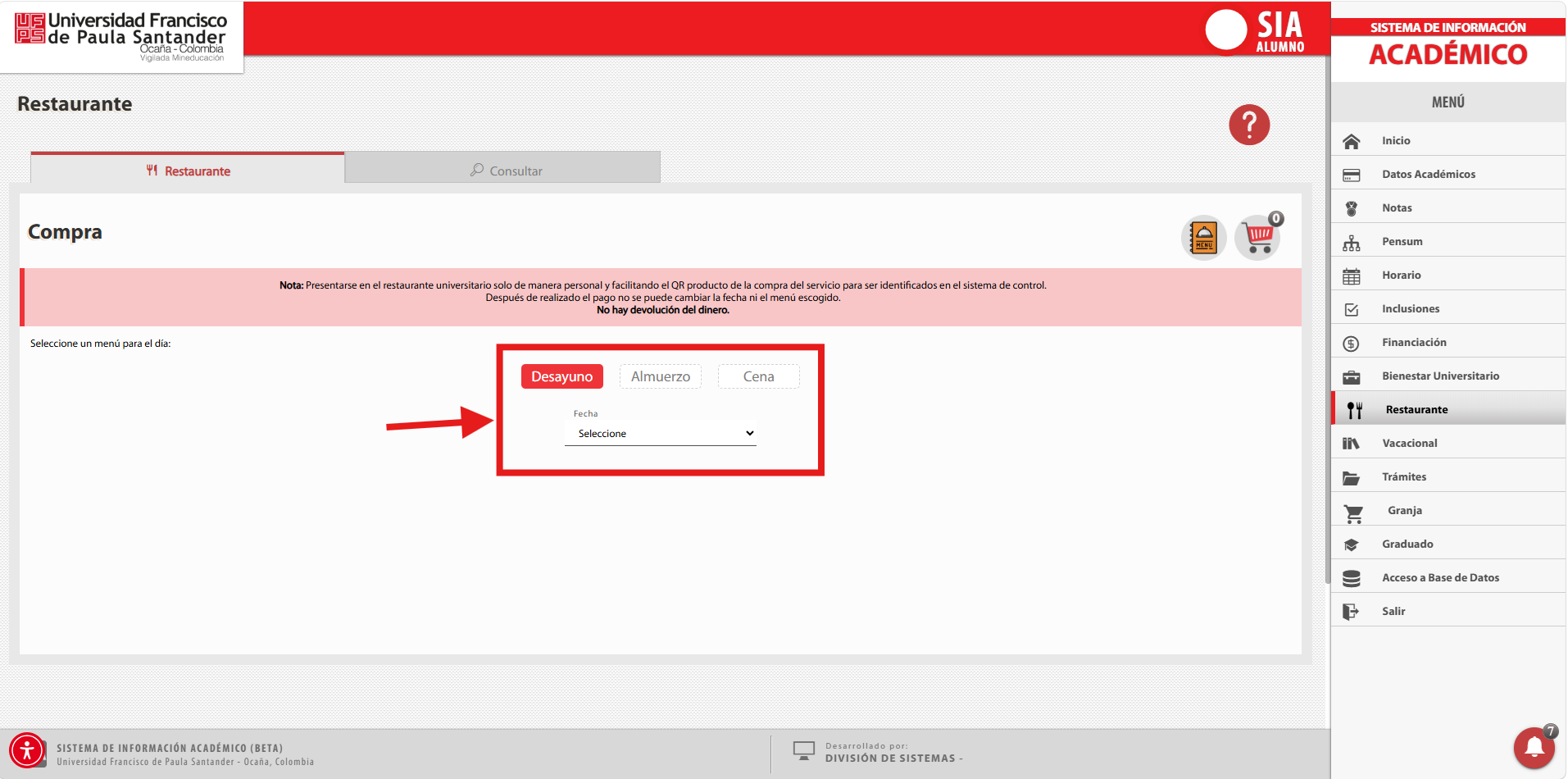 🔍 Haz clic para ampliar la imagen
-
3Consulta del Menú del Día
Selecciona la fecha en la que harás uso del servicio para visualizar el menú ofertado. Ten en cuenta que el menú se publica y actualiza diariamente.
🔍 Haz clic para ampliar la imagen
-
4Selección de Turno / Hora (Solo para Almuerzo)
Confirma la opción de menú de tu preferencia. Nota importante: Si tu compra corresponde al servicio de Almuerzo, deberás seleccionar obligatoriamente el rango de hora en el que acudirás al restaurante.
🔍 Haz clic para ampliar la imagen
-
5Guardado y Pago de la Solicitud
Guarda la selección de tu pedido y realiza el pago mediante la pasarela indicada para confirmar la reserva de tu ticket alimentario.
🔍 Haz clic para ampliar la imagen